在Windows 7系统中将电脑配置为简易网站服务器
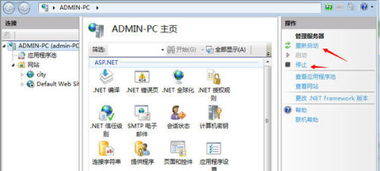
在Windows 7系统中将个人电脑配置为网站服务器,主要是利用系统自带的IIS(Internet Information Services,互联网信息服务)功能。这一过程虽然不复杂,但需要用户具备一定的计算机操作基础。下面将详细介绍具体的操作步骤和注意事项。
第一步:安装IIS组件
Windows 7默认不安装IIS,需要手动添加此功能。
- 点击屏幕左下角的 “开始” 按钮,打开 “控制面板”。
- 在控制面板中,选择 “程序”。
- 点击 “打开或关闭Windows功能”。
- 在弹出的“Windows功能”窗口中,找到并展开 “Internet信息服务”。
- 为了搭建一个基础的Web服务器,您至少需要勾选:
- Web管理工具 -> IIS管理控制台(必须)。
- 万维网服务 -> 应用程序开发功能 -> 根据您网站的开发语言,勾选相应的模块,例如 ASP.NET、CGI(常用)。
- 万维网服务 -> 常见HTTP功能 -> 默认文档、静态内容(必须)。
- 勾选完毕后,点击 “确定”。系统会自动安装所选组件,此过程可能需要几分钟并可能需要提供Windows 7安装光盘或指定安装源文件路径。
第二步:配置IIS管理器
安装完成后,需要对IIS进行基本配置。
- 再次进入控制面板,选择 “系统和安全” -> “管理工具”,双击打开 “Internet信息服务(IIS)管理器”。
- 在左侧连接面板中,展开您的计算机名,可以看到 “网站” 文件夹。默认会有一个名为 “Default Web Site” 的站点。
- 右键点击 “Default Web Site”,选择 “管理网站” -> “高级设置...”。这里可以修改网站绑定的物理路径(即您存放网页文件的目录,默认为
C:\inetpub\wwwroot)。 - 为了测试,您可以将一个简单的
index.html或default.htm文件放入该物理路径。
第三步:测试本地服务器
- 打开浏览器(如Internet Explorer)。
- 在地址栏输入
http://localhost或http://127.0.0.1并回车。 - 如果能看到IIS的默认欢迎页面或您自己放置的测试网页,说明本地Web服务器已成功运行。
第四步:允许外部网络访问(可选且需谨慎)
若想让局域网内或其他互联网用户访问您的电脑服务器,需要进行更多设置。
- 配置防火墙:进入控制面板的 “Windows 防火墙”,点击 “高级设置”,在“入站规则”中新建一条规则,允许TCP端口80(HTTP默认端口)的入站连接。
- 处理路由器与公网IP(适用于互联网访问):
- 您需要知道您的电脑在局域网内的IP地址(通过命令提示符输入
ipconfig查看IPv4地址)。
- 在路由器设置中,为您电脑的IP地址设置 “端口转发”(Port Forwarding),将路由器的80端口请求转发到您电脑的IP地址的80端口。
- 由于家庭宽带通常使用动态公网IP,您可能需要使用动态域名解析(DDNS)服务来获得一个固定的域名。
重要注意事项与局限性
- 安全性:Windows 7作为服务器操作系统已过时,微软已停止对其的主流支持。将其暴露在公网中存在极高的安全风险,极易受到攻击。强烈不建议用于生产环境或存放重要数据。
- 性能与并发:个人电脑的硬件配置和Windows 7的家庭版/专业版设计初衷并非用于高并发服务器,仅适合用于开发测试、极低流量的个人项目或局域网内分享。
- 服务稳定性:电脑需要始终保持开机和网络连接,且不能进入休眠或睡眠状态。
- 替代方案:对于学习或轻量级使用,可以考虑使用集成的开发环境如 XAMPP、WampServer 等,它们集成了Apache、MySQL、PHP等,在Windows 7上安装和配置更为简单快捷。
总而言之,在Windows 7上启用IIS搭建一个本地测试服务器是可行的,步骤清晰。但鉴于该系统已老旧,安全漏洞多,任何涉及对外开放访问的操作都必须格外警惕,最好仅在受保护的局域网内进行测试和学习使用。
如若转载,请注明出处:http://www.mpxiaoqu.com/product/38.html
更新时间:2026-10-11 15:47:38